
لنفترض أن متجرك يبيع في السعودية والإمارات والكويت. تعرف من طلباتك أين يشتري عملاؤك، لكنك لا تعرف كيف يظهر موقعك في بحث Google في كل دولة: في أي دولة تظهر نتائجك أكثر، وفي أيها يُنقر عليها أكثر، وأين تحسّن أداؤك أو تراجع في الشهور الأخيرة. وهذه معلومات تحتاجها حين تقرر أين تركز جهد المحتوى أو العرض القادم.
تجد هذه المعلومات في Google Search Console، الأداة المجانية التي تعرض كيف يظهر موقعك في نتائج بحث Google. وانتبه من البداية إلى أن أرقامها تقيس الظهور في البحث والنقر على نتائجك، ولا تقيس عدد العملاء أو المبيعات أو الطلبات؛ فهذه تعرفها من أداة التحليلات أو لوحة متجرك.
في هذا المقال، نوضح كيفية تحليل أداء موقعك في الدول المختلفة باستخدام Google Search Console، بداية من عرض بيانات كل دولة ومقارنتها بالدول الأخرى، وصولًا إلى فهم النتائج والاستفادة منها في تحديد فرص تحسين ظهور موقعك في محركات البحث.
كيف ترى أداء موقعك في كل دولة؟
افتح Search Console، ثم افتح «تقرير الأداء» الخاص بنتائج بحث Google. يعرض التقرير تلقائيًا بيانات آخر ثلاثة أشهر، وفي أعلاه رسم بياني، وتحته جدول له عدة تبويبات، منها «طلبات البحث» و«الصفحات» و«البلدان». انقر على تبويب «البلدان»، فترى صفًا لكل دولة جاءت منها عمليات بحث ظهر فيها موقعك.
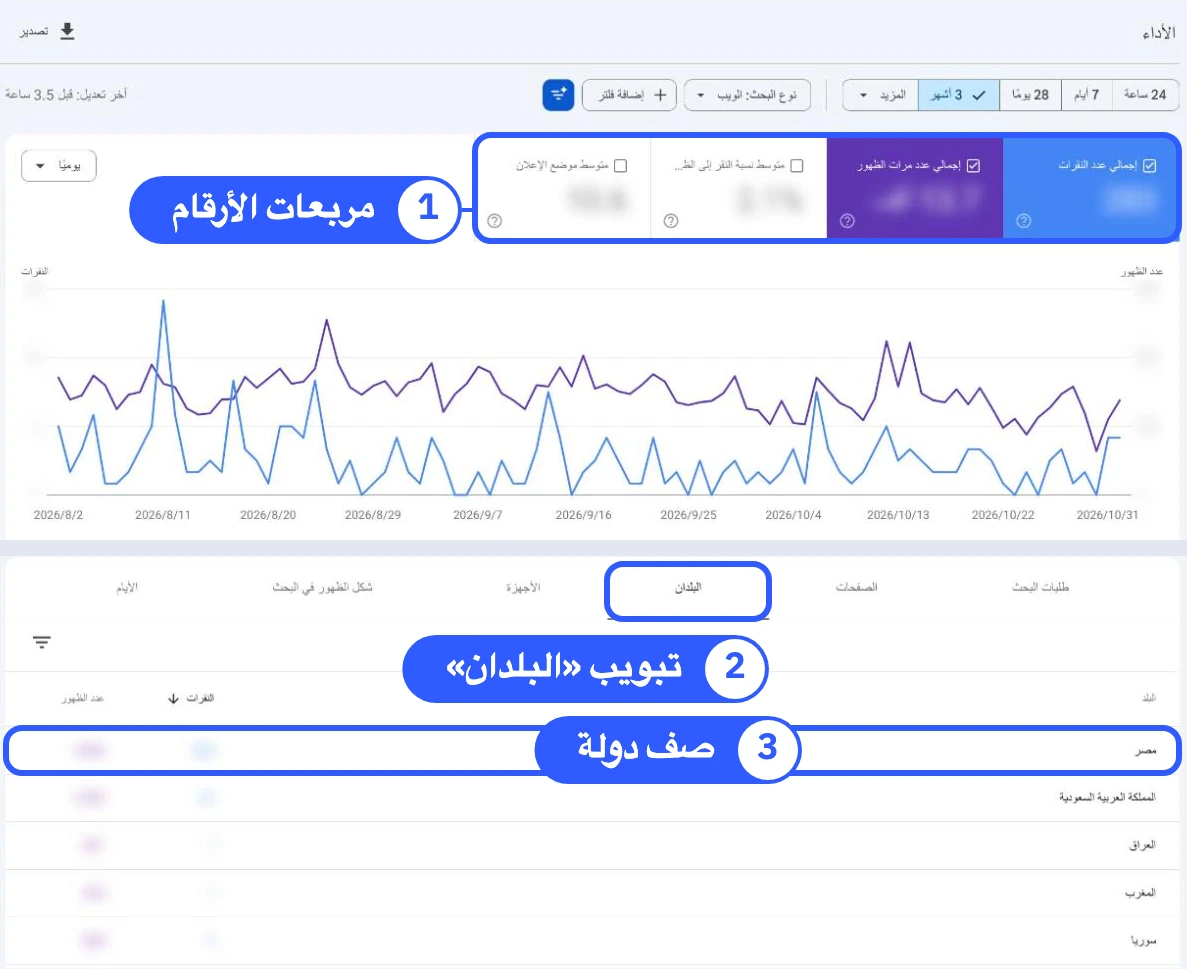
يقيس التقرير أداء موقعك بأربعة أرقام في مربعات أعلى الرسم البياني، ويعرض منها تلقائيًا «إجمالي عدد النقرات» و«إجمالي عدد مرات الظهور». ولإظهار الرقمين الآخرين، «متوسط نسبة النقر إلى الظهور» و«متوسط الموضع»، انقر على مربع كل منهما. ويظهر المربع الأخير في الواجهة العربية باسم «متوسط موضع الإعلان»، لكنه يقيس موضع نتائجك العادية في البحث، لا الإعلانات:
- «مرات الظهور»: عدد المرات التي ظهر فيها موقعك في نتائج البحث. وهو عدد مرات، لا عدد أشخاص؛ فقد يظهر موقعك للشخص نفسه في أكثر من عملية بحث.
- «النقرات»: عدد المرات التي نُقر فيها على نتائج موقعك في بحث Google. وهي ليست عدد زوار مختلفين، ولا عدد من اشتروا.
- «نسبة النقر إلى الظهور»: النقرات مقسومة على مرات الظهور.
- «متوسط الموضع»: متوسط ترتيب أعلى نتيجة لموقعك في صفحة النتائج. وكلما صغر الرقم كانت نتيجتك أعلى.
والدولة في هذا التقرير هي الدولة التي جاء منها البحث، لا جنسية الباحث ولا عنوان الشحن. فإذا بحث عميل سعودي عن متجرك وهو في القاهرة، يُحسب هذا البحث لمصر.
وإذا كان لكل دولة موقع بنطاق مستقل، كأن يكون لمتجرك موقع ينتهي بـ.sa وآخر بـ.ae (مثال توضيحي)، فلكل منهما تقرير منفصل، وتطبّق الخطوات التالية في كل واحد على حدة. أما إذا كانت دولك مجلدات في موقع واحد، فتأكد أن ما فتحته في Search Console هو موقعك كله، لا عنوان مجلد دولة واحدة، لأن الموقع المضاف بعنوان مجلد لا يعرض إلا بيانات هذا المجلد.
الأسماء بين علامتي التنصيص في هذا الدرس منقولة من واجهة Search Console العربية ومن صفحات مساعدة Google بالعربية، وقد تختلف قليلًا عما تعرضه واجهتك.
كيف تجمع عدة دول في عرض واحد؟
إذا كنت تبيع في ثلاث دول، فستحتاج إلى أن ترى أداءها معًا، بعيدًا عن البحث القادم من دول لا تبيع فيها. وهذا ما يتيحه Search Console منذ أكتوبر 2026: تختار عدة دول، فتظهر أرقامها مجتمعة كأنها سوق واحد.
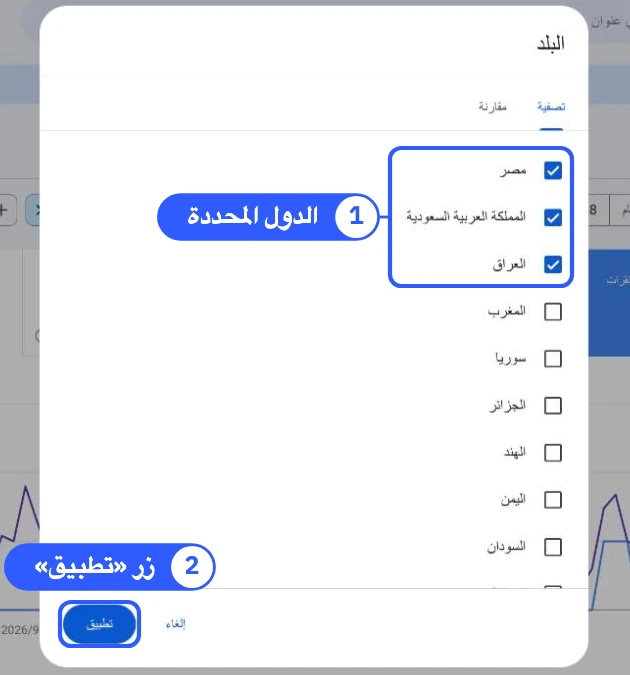
- انقر على «+ إضافة فلتر» في أعلى التقرير، واختر البلد.
- في نافذة «البلد»، ابقَ على تبويب «تصفية»، حيث تظهر الدول وأمام كل منها مربع اختيار.
- حدد الدول التي تبيع فيها، كالسعودية والإمارات والكويت، ثم انقر على «تطبيق».
- تحقق من شريط الفلاتر أعلى التقرير: يجب أن يظهر فيه فلتر البلد.
الأرقام أعلى الرسم البياني صارت الآن إجمالي هذه الدول معًا.

وإن لم تجد في نافذة الفلتر طريقة لاختيار أكثر من دولة، فارجع إلى تبويب «البلدان» دون فلتر، وتابع دولك من صفوفها.
هذا العرض يجمع الدول ولا يقارن بينها. فإذا أردت أن ترى دولة أمام أخرى، فاستخدم المقارنة.
كيف تقارن بين دولتين؟
المقارنة تضع دولتين جنبًا إلى جنب، فيعرض كل صف في الجدول أرقام الدولتين والفرق بينهما:
- افتح فلتر البلد إن كان مضافًا، أو أضفه عبر «+ إضافة فلتر».
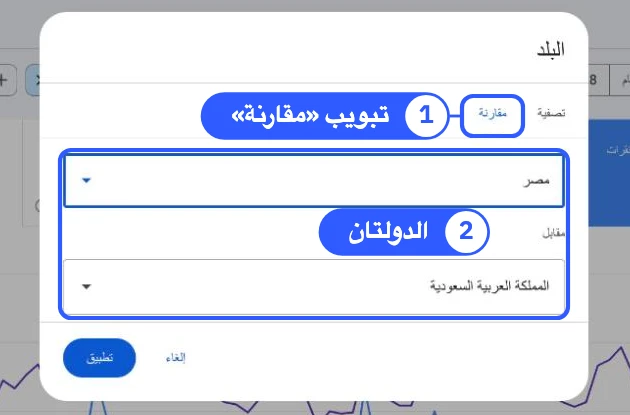
- في نافذة الفلتر، اختر «مقارنة».
- حدد الدولتين، كالسعودية والإمارات.
- انقر على «تطبيق».
بعد التطبيق، افتح تبويب «طلبات البحث» أو «الصفحات» لترى العبارات والصفحات نفسها في الدولتين جنبًا إلى جنب.
انتبه إلى أن التقرير لا يسمح إلا بمقارنة واحدة في كل مرة، كما تنص مساعدة Google: «يُسمح بإجراء مقارنة واحدة فقط في كل مرة». فإذا كانت أمامك مقارنة بين فترتين زمنيتين ثم أضفت مقارنة بين دولتين، حلّت الثانية محل الأولى. وقد ترى الرمز ~ بدل رقم في بعض الصفوف، ومعناه أن القيمة نادرة جدًا في إحدى الدولتين فلا يعرض التقرير رقمها.
كيف تقرأ نتيجة المقارنة؟ مثال عملي
لنفترض أن لديك مكتب ترجمة معتمدة له عملاء في مصر والسعودية (مثال توضيحي). قارنت الدولتين، فوجدت أن موقعك يظهر في مصر أكثر، لكن نسبة النقر فيها أقل من السعودية. ماذا تفعل؟
لا تستنتج فورًا أن عناوين صفحاتك لا تناسب جمهور مصر. افتح تبويب «طلبات البحث» وانظر إلى العبارات التي يظهر لها موقعك في كل دولة. قد تجد أن موقعك يظهر في مصر لعبارات عامة لا تخص خدمتك، وقد يقل النقر على نتيجته لهذه العبارات، لأن من يبحث بها لا يجد فيها ما يريده.
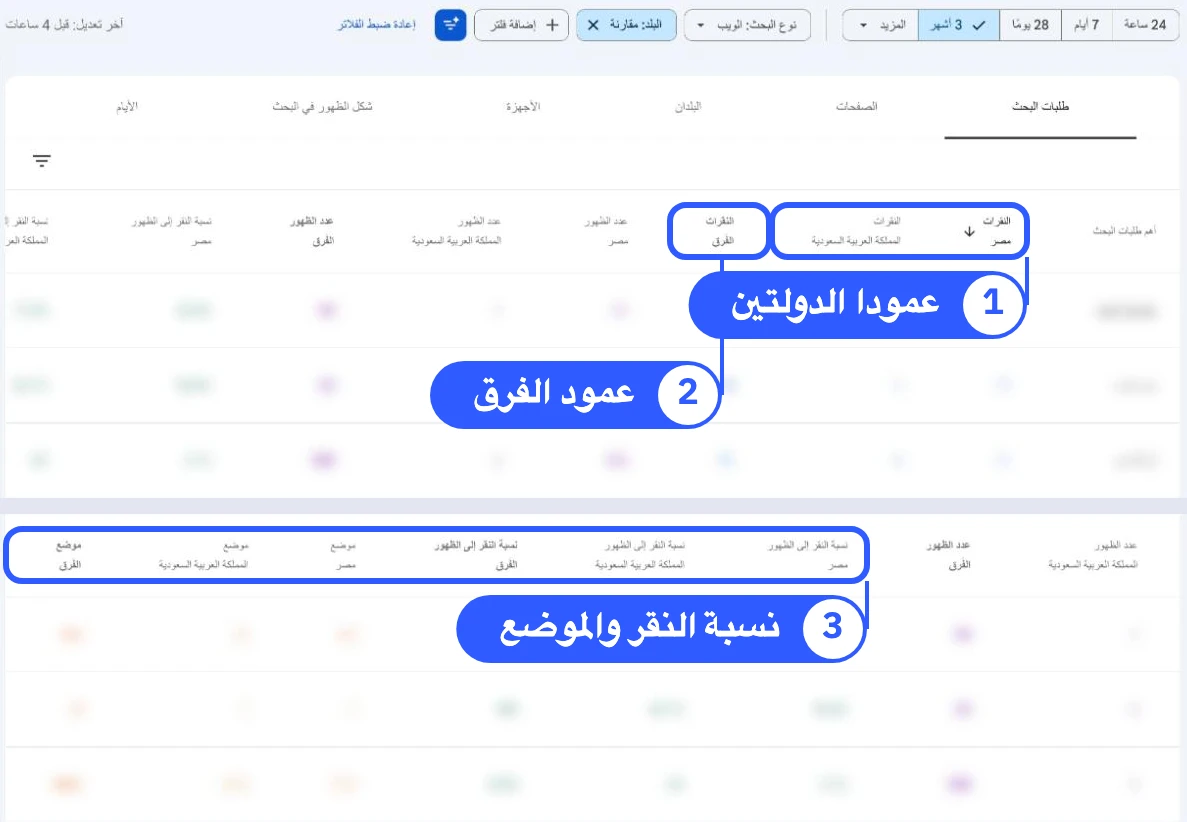
وبالطريقة نفسها اقرأ بقية الأرقام:
- إذا كانت مرات الظهور أعلى بكثير في دولة، فموقعك يظهر في عدد أكبر من عمليات البحث هناك، وهذا لا يعني بالضرورة عددًا أكبر من الناس.
- إذا اختلفت نسبة النقر، فتذكر أنها تتأثر بالعبارات التي يظهر لها موقعك، وبما يريده الباحث بها، وبترتيب نتيجتك، وبما يظهر حولها في صفحة النتائج. قارن العبارات نفسها في الدولتين قبل أن تحكم.
- إذا كان ترتيبك أدنى في دولة، فقد تكون المنافسة على العبارات نفسها أقوى هناك، أو قد يبحث الناس فيها بعبارات مختلفة.
دوّن الدولة التي يختلف فيها رقم ما اختلافًا واضحًا، والعبارات أو الصفحات التي يتركز فيها هذا الاختلاف.
كيف تعرف أين تحسّن أداء موقعك وأين تراجع؟
المقارنة بين دولتين تريك الفرق بينهما في الفترة نفسها. أما لمعرفة الدول التي تحسن فيها أداؤك أو تراجع، فقارن فترتين زمنيتين:
- انقر على «المزيد» بجوار الفترات الزمنية أعلى التقرير، فتفتح نافذة «النطاق الزمني»، ثم اختر تبويب «مقارنة».
- حدد الفترتين، كآخر ثلاثة أشهر مقابل الثلاثة التي قبلها، ثم انقر على «تطبيق».
- افتح تبويب «البلدان»، فتجد لكل دولة أرقامها في الفترتين، وعمودًا للفرق بينهما.
- رتّب الجدول حسب عمود الفرق، لترى الدول التي زادت فيها النقرات أو قلّت أكثر من غيرها.
ولكي تكون المقارنة عادلة، اعرض البيانات «أسبوعيًا» أو «شهريًا» كما ينصح Google، ولا تجعل نهاية الفترة يوم أمس، لأن البيانات تحتاج عادةً إلى يومين أو ثلاثة حتى تكتمل.
إذا لاحظت انخفاض النقرات في دولة، فافحصها وحدها: اضبط فلتر البلد عليها وحدها، وقارن آخر شهر مكتمل بالشهر الذي قبله، ثم افتح تبويب «طلبات البحث» ثم «الصفحات» ورتّب كلًّا منهما حسب عمود الفرق. ستخرج بقائمة قصيرة بالعبارات والصفحات التي تغيّرت أكثر من غيرها.
وإذا أردت أن تقارن دولة واحدة بمجموع دولك الأخرى، فالمقارنة لا تكفي، لأنها تضع قيمة أمام قيمة، ولا تصف مساعدة Google مقارنة دولة بمجموعة دول. جهّز بدلًا من ذلك عرضين للفترة نفسها: الأول بفلتر البلد على هذه الدولة، والثاني بفلتر البلد على بقية دولك، وسجّل أرقام كل عرض في جدول بسيط. وإن أضفت إلى العرض الثاني مقارنة بين فترتين، فتأكد أن شريط الفلاتر يعرض فلتر البلد ومقارنة التواريخ معًا، فإن لم يعرضهما، فاضبط النطاق الزمني من «المزيد» على كل فترة بدورها وسجّل أرقامها.
وإذا بدأت البيع في دولة حديثًا، كأن يكون متجرك قد بدأ الشحن إلى الكويت قبل ثلاثة أشهر، فسيبدو تغيّرها بين الفترتين كبيرًا على أي حال، لأن الفترة الأولى ليس فيها إلا القليل أو لا شيء يُقارن به. تابع أشهرها منذ الإطلاق شهرًا بعد شهر.
أخطاء تجعل مقارنة الدول مضللة
- أن تقرأ متوسط الموضع المجمّع على أنه ترتيبك في كل دولة. يحسب Google متوسط الموضع من كل مرات الظهور، فالدولة التي لها مرات ظهور أكثر يكون وزنها أكبر في الرقم المجمّع. أرقام افتراضية للتوضيح: دولة كبيرة لها 9,000 مرة ظهور في موضع 4 تقريبًا، ودولة صغيرة لها 1,000 مرة ظهور في موضع 12 تقريبًا، فيكون الرقم المجمّع نحو 4.8. ولو تراجعت الدولة الصغيرة إلى موضع 20، فلن يتجاوز الرقم المجمّع نحو 5.6. هذا توضيح لفكرة الوزن فقط، وليس المعادلة التي يستخدمها Google. لذلك انظر إلى صف كل دولة على حدة.
- أن تحكم على دولة صغيرة من أرقام قليلة. في الأعداد الصغيرة تتقلب نسبة النقر والموضع بسرعة، فانظر إليها على فترات أطول وبعرض «شهريًا». وإذا وجدت قائمة العبارات فيها قصيرة، فهذا متوقع، لأن التقرير يحذف عمليات البحث النادرة جدًا حمايةً لخصوصية الباحثين.
- أن تقارن أيامًا بعينها بين الدول. تُحسب الأيام في التقرير بتوقيت المحيط الهادئ، فيبدأ اليوم في التقرير في الصباح أو قرب الظهر بتوقيت دول الخليج ومصر. لذلك قد ينقسم يوم تخفيضات واحد في بلدك على يومين في التقرير.
- أن تتوقع تطابق الأرقام مع أدوات التحليل الأخرى. يذكر Google أسبابًا لاختلاف بيانات Search Console عن أدوات مثل Google Analytics، منها حماية الخصوصية وطريقة معالجة البيانات وفروق التوقيت. استخدم Search Console لتفهم البحث، وأداة التحليلات لتفهم ما يحدث داخل موقعك.
- أن تخلط تقرير البحث بتقارير أخرى. تقارير Discover وأخبار Google منفصلة عن تقرير البحث، وفيها يعني البلد شيئًا مختلفًا.
كيف تستخدم نتائج المقارنة لتحسين ظهور موقعك في كل دولة؟
المقارنة لا تفيدك إلا إذا تحولت إلى قرار. بعد أن تحدد الدولة والعبارات والصفحات التي تغيّر فيها أداؤك، ابدأ بما يدلك عليه الرقم:
- إذا انخفضت مرات الظهور في دولة، فموقعك صار يظهر أقل في نتائج البحث هناك. ابدأ بالصفحات التي فقدت أكثر مرات الظهور، وتأكد أنها ما زالت تجيب عما يبحث عنه الناس في هذه الدولة.
- إذا بقيت مرات الظهور كما هي وانخفضت النقرات، فراجع ترتيب نتيجتك لهذه العبارات أولًا. فإذا لم يتغير الترتيب وبقيت نسبة النقر منخفضة، فيقترح Google أن تراجع عنوان الصفحة ووصفها ليعبّرا عن محتواها بدقة أكبر.
- إذا كانت دولة جديدة تنمو ببطء، فانظر إلى العبارات التي يظهر لها موقعك فيها، وفكّر هل تحتاج صفحاتك إلى محتوى يخص هذه الدولة أو طريقة بحث أهلها.
وتذكر أن التقرير يريك أين تغيّر الأداء وماذا تغيّر، لكنه لا يريك السبب. فقد يكون السبب منافسًا محليًا أقوى، أو تغييرًا أجريته في موقعك، أو موسمًا محليًا. وينبه Google إلى أن ربط تغيّر الأداء بتعديل أجريته ليس سهلًا، لأن أحداثًا أخرى، كالأخبار أو تحسن موقع منافس، قد تؤثر أيضًا. ولا تحكم على دولة بأن تبحث في Google بنفسك، فالنتائج تختلف بحسب الوقت والمكان والجهاز وسجل البحث.
اجعل هذه المراجعة عادة شهرية: في الأيام الأولى من كل شهر، وبعد أن تكتمل بيانات الشهر السابق، قارنه بالشهر الذي قبله، وحدد دولة واحدة تحتاج إلى نظرة أقرب، ودوّن ما تغيّر في عملك هناك.
وإذا ظهرت لك فروق بين دولك تمسّ قرارات مهمة ولم تعرف سببها من التقرير، فقد يفيدك أن يقرأ مختص بياناتك مع ما تعرفه أنت عن كل سوق؛ وهذا ما تقدمه استشارات تحسين محركات البحث في سيو هاوس.
تبحث عن شركة سيو لتحسين أداء موقعك؟ تعرّف على خدمات سيو هاوس.